⚡ Studio live professionnel pour Windows

Produire, Diffuser & Rejouer
En Direct

Passez d’une caméra à l’autre, mixez le son et diffusez en direct. Depuis le PC ou la tablette, préparez vos passages bibliques et habillez l’antenne avec vos titres animés.

Interprète en direct · 21 choix de langueeMixLive 1.8.7
eMixLive — Studio live professionnel Preview/Program
72H+
Streaming continu testé
4H
Replay SSD par session
10
Sources simultanées
5
Flux streaming parallèles
eMixLive 1.8.7

Déclencheurs entre entrées et traduction en direct

Programmez une action à partir d’un événement sur une autre entrée. Pour un direct multilingue, choisissez la langue de l’intervenant et celle de son public.

Traduction IA en direct

L’Agent IA et la Traduction IA sont inclus dans l’essai gratuit de 30 jours, l’abonnement MAX et la licence FULL. Les éditions HD et PRO ne donnent accès à aucune de ces deux fonctions.

Dans « Interprète au casque », choisissez la langue parlée et la langue au casque, puis cliquez sur « Démarrer ».

Par exemple, un intervenant parle en lingala et vous écoutez sa traduction en yoruba. Pour l’écouter dans l’autre sens, arrêtez l’interprète, cliquez sur « Inverser », puis sur « Démarrer ».

Le service vocal GPT-Live 1.1 utilise votre clé API OpenAI personnelle. Vous pouvez aussi diffuser la voix traduite avec la tuile « Traduction IA ». Les trois créoles de Guadeloupe, d’Haïti et de Martinique sont proposés à titre expérimental.

Les 21 choix de langue au micro et au casque

  • Allemand
  • Anglais
  • Arabe standard moderne
  • Bambara (Mali)
  • Chinois (mandarin)
  • Créole (Guadeloupe)
  • Créole (Haïti)
  • Créole (Martinique)
  • Dioula (Côte d’Ivoire)
  • Espagnol
  • Flamand (Belgique)
  • Français
  • Haoussa (Nigeria)
  • Igbo (Nigeria)
  • Italien
  • Lingala
  • Néerlandais (Pays-Bas)
  • Portugais
  • Swahili
  • Wolof (Sénégal)
  • Yoruba (Nigeria)
Diffusion · External Output

Envoyez le Programme vers plusieurs sorties

Associez la caméra virtuelle eMixLive Video, une fenêtre ou un écran dédié et une carte Blackmagic ou AJA compatible. Ajustez le gain et le retard du son sur les sorties audio choisies.

Bible · Banque partagée

Retrouvez le bon passage en un clic

Le bouton « Passages préparés » déplie la banque sur le PC ou la tablette. La liste affiche jusqu’à cinq références à la fois. Faites-la défiler pour accéder aux suivantes, puis repliez-la pour retrouver la place de lecture. Le texte diffusé démarre à 55 pt et sa taille est réglable. Votre collègue le retrouve sur son pupitre et peut préparer le passage suivant. Vous gardez la main sur le plein écran et les overlays.

Bible · Lecture locale

Lisez directement depuis la régie

Le texte vient du PC de régie. La tablette rappelle la même référence et la même version. Les cinq éditions fournies sont Louis Segond, Darby, Martin, Ostervald et la Bible en lingala.

Titres · Chapitres 3D et Texte libre

Faites défiler vos textes au toucher

Composez vos chapitres animés et vos textes libres. Ajustez les lignes séparément et faites défiler la lecture depuis la tablette.

📖Bible vocale · Préparation et affichage

Préparez vos passages à la voix

Retrouvez les références courtes, les plages de versets et le chapitre complet sur le PC et la tablette. Changez de version, demandez un soulignement et choisissez les écrans de diffusion. L’écoute utilise votre clé API personnelle ; les commandes manuelles restent disponibles.

Découvrir →
🌐Pupitre distant · Accès réunis

Gardez vos outils à portée de main

Depuis le Pupitre Contrôle distant, accédez aussi aux pupitres PTZ, Grille TV, Prompteur, Bible et Titres, selon votre édition et les autorisations de votre connexion.

Découvrir →
⏺REC DÉMO · PR / 1 / 2

Changez d’écran pendant l’enregistrement

Affectez deux écrans aux boutons 1 et 2 et revenez à l’écran principal avec PR. Commutez la capture pendant le même enregistrement, en conservant le son et le compteur.

Découvrir →
◷Régie REC / STREAM · Deux modèles

Gardez le plateau informé

Liez un compte positif ou négatif à REC ou STREAM. Personnalisez les messages, basculez vers INFO et utilisez un déclencheur TIME indépendant. Une sortie NDI dédiée transmet le tableau au plateau en 1080p.

Découvrir →
▣Préparation privée · PC et tablette

Préparez avant de montrer

Le contenu précédent continue sur le plateau pendant vos préparatifs. Publiez le nouveau message ou la nouvelle source avec PLATEAU. Sur tablette, ouvrez la palette Régie par appui long, déplacez-la ou réduisez-la.

Découvrir →
◈Virtuels Pro 3D · Trois modèles

Composez vos cadres arrondis

Associez caméras, images et vidéos à gauche et à droite. Ajustez cadrage, zoom, profondeur, bordures et fond. Retrouvez la gestion du son des vidéos et le réglage Vidéo du Pupitre Contrôle.

Découvrir →
●PUB / JINGLE et STREAM · Pupitre Contrôle

Retrouvez les mêmes repères

Les banques en production signalent leur présence sur les boutons, les tuiles PC et les cases du pupitre. Si aucun flux n’est préparé, STREAM ouvre les réglages sur le PC. Les démarrages et arrêts restent explicites.

Découvrir →
▣Caméra + PUB 3D · Trois modèles

Associez votre caméra à vos présentations

Studio Saphir, Verre Clair et Prestige Or réunissent la caméra à droite et vos images ou pages de documents à gauche. Personnalisez chaque élément : durée, transition, zoom, profondeur, annonce et déclencheurs.

Découvrir →
▶Documents · PC et pupitre

Pilotez vos pages depuis la tablette

Retrouvez les commandes de lecture de PowerPoint, Word, Excel et PDF : lecture automatique, pause, page précédente ou suivante et barre de transport par pages. Les commandes suivent la même entrée sur le PC et le pupitre.

Découvrir →
⌕Zoom et crayon · Programme et Preview

Préparez une lecture plus confortable

Réglez zoom, position et profondeur depuis les moniteurs du pupitre. Déplacez la page avec les barres grises à curseur vert discret. Les annotations restent attachées à leur page et suivent son zoom et sa position.

Découvrir →
♫Fond sonore · IN / OUT et déclencheurs

Accompagnez vos documents en musique

La musique continue entre les pages. Réglez séparément son fondu d’entrée et son fondu de sortie, avec ON/OFF et une durée en secondes. Un bouton Déclencheur donne accès aux événements et actions de cette entrée.

Découvrir →
▧Déclencheurs · Calque cible

Adaptez la cible sans modifier sa source

Le bouton CALQUE ouvre une seule ligne avec moniteur, réglages et déclencheurs internes. Personnalisez taille, position, cadrage, profondeur et contours. Une composition dédiée est créée au premier lancement puis réutilisée, en partageant le flux de la source.

Découvrir →
⚡Calques · Déclencheurs indépendants

Programmez chaque calque

Chaque calque possède ses propres événements et actions. Retrouvez vos réglages lors de la sauvegarde du projet et préparez des enchaînements adaptés à chaque composition.

Découvrir →
◷Programmation · Secondes, retards et avances

Réglez le moment de vos actions

Saisissez vos retards en secondes, y compris pour les longues durées. Anticipez une fin de média prévue ou une heure programmée avec les événements compatibles, en conservant les actions habituelles.

Découvrir →
◇MultiVidéo · Contours et transport

Affinez vos animations et leurs relances

Ajoutez profondeur et bordures aux éléments animés. Utilisez Début, Play/Pause et Fin dans l’éditeur, avec la barre d’espace hors des champs de saisie. Les relances Overlay après la fin du montage bénéficient du correctif cumulatif.

Découvrir →
◈Titres · Noms & Fonctions 3D

Deux lignes, votre identité

Cinq modèles avec le nom sans fond et une fonction sur bandeau adaptatif. Personnalisez chaque ligne : police, taille, couleur et logo. Choisissez ses animations d’entrée et de sortie, leur durée et leur décalage.

Découvrir →
✨Images · Création et retouche

Créez sans quitter votre régie

Utilisez votre clé API OpenAI personnelle pour générer des images, puis les retoucher avec des consignes et des annotations. Conservez vos versions et envoyez la création choisie dans une nouvelle tuile.

Découvrir →
◎PTZ · Suivi depuis la tablette

Préparez le suivi près de la caméra

Retrouvez le bouton IA dans le pupitre PTZ. Réglez le suivi de la caméra compatible sélectionnée depuis le PC ou la tablette. Les identifiants sont mémorisés ; l’activation du suivi reste manuelle.

Découvrir →
♫Audio et lecture · Repères

Gardez la main sur vos médias

Les MP3 rejoignent le potard Vidéo-Audio du Pupitre Contrôle. Les barres de progression sont vertes, avec leur alerte rouge en fin de lecture. L’effet de profondeur suit les contours des images et logos réduits.

Découvrir →
◇MultiVidéo · Images clés

Animez vos images et vidéos

Réglez position, zoom et rotations X, Y et Z à différents instants du montage. Copiez, collez, dupliquez ou effacez une clé, avec la touche Suppr pour la suppression.

Découvrir →
✋Position · Moniteur intégré

Ajustez directement dans le moniteur

Visualisez vos réglages dans la fenêtre Position. En pause, déplacez le contenu à la souris ou au toucher ; les valeurs de position suivent le mouvement.

Découvrir →
▧Composition · Transparence

Superposez vos logos animés

Conservez les zones transparentes autour des images et logos réduits, même sur la piste du bas. Préparez vos compositions pour le Programme et les overlays.

Découvrir →
▶Déclencheurs · PUB et jingles

Programmez la bonne banque

Retrouvez PUB 1, PUB 2, JINGLE 1 et JINGLE 2 dans Action et Entrée cible. Les actions dédiées préparent la Preview ; une transition choisie avec la banque comme cible permet sa diffusion automatique.

Découvrir →
◷Titres · Horloges 3D

Affichez l’heure à votre image

Choisissez parmi Classique, Métal, Verre, Néon et Or. Personnalisez la police, la taille, les couleurs et votre logo. Le fond est transparent par défaut ; les déclencheurs restent accessibles depuis l’éditeur.

Découvrir →
▶PC et tablette · Banques partagées

Préparez vos PUB et jingles

Retrouvez PUB 1, PUB 2, JINGLE 1 et JINGLE 2 sous la Preview du PC, à gauche de Catégorie. Les raccourcis préparent la banque en Preview ; vous décidez ensuite de son passage au Programme avec la transition habituelle.

Découvrir →
●Programme · Voyants synchronisés

Repérez la banque en diffusion

Le bouton de la banque présente au Programme clignote en rouge sur le PC, la Grille TV, le Scheduler et le Pupitre Contrôle. Les plages supplémentaires défilent horizontalement sans déplacer les quatre raccourcis.

Découvrir →
▶Pupitre · PUB et jingles

Vérifiez avant de diffuser

Les raccourcis PUB 1, PUB 2, JINGLE 1 et JINGLE 2 préparent leur contenu en Preview. Visualisez votre choix, puis envoyez-le en Programme avec votre transition habituelle. Une banque vide se prépare sur le PC.

Découvrir →
◐FTB · Source et durées

Choisissez votre fondu au noir

Sélectionnez la source, le délai de départ, la durée du fondu et le maintien au noir. Le voyant FTB clignote sur le PC et le pupitre ; le contour des tuiles concernées clignote aussi sur le PC.

Découvrir →
♫Titres · Musique et lisibilité

Préparez une sortie plus douce

Retrouvez les réglages des fondus musicaux des génériques et Affiches 3D, les miniatures de titres visibles au repos et un tableau des déclencheurs aux sélections sombres et lisibles.

Découvrir →
▣Titres · Cinq modèles

Composez vos Affiches 3D

Choisissez vos polices et vos couleurs. Placez et redimensionnez vos logos, puis sélectionnez un fond couleur, image, vidéo ou caméra. En Overlay, rendez le fond transparent pour laisser voir le Programme.

Découvrir →
▤Séquences · Une seule tuile

Enchaînez plusieurs affiches

Préparez une liste dans le même modèle. Chaque nouvelle affiche reprend les réglages de la première. Adaptez son texte, sa durée et sa transition, puis choisissez de rejouer la liste ou de garder la dernière affiche.

Découvrir →
◷Déclencheurs · Fin de fondu

Programmez la sortie d’antenne

Gardez par exemple une affiche 30 secondes, puis faites-la disparaître en une seconde. À la fin du fondu, une règle peut arrêter l’enregistrement ou lancer une autre action de régie. Réglez séparément la sortie musicale de l’Overlay.

Découvrir →
🎬Générique défilant

Composez votre générique de fin

Mettez en forme chaque ligne et insérez vos photos ou logos à la taille voulue. Le texte et les images défilent dans la miniature, en Preview et au Programme.

Découvrir →
🎵Musique et fond

Superposez le générique à une caméra

Ajoutez une musique et choisissez une image fixe ou une couleur. À 100 % de transparence, le fond disparaît et la caméra reste visible sous le texte en overlay.

Découvrir →
🎯Déclencheur de fin

Enchaînez après le dernier logo

En lecture unique, programmez une action qui se lance lorsque le dernier texte ou la dernière image a complètement quitté l’écran.

Découvrir →
⏱️Compte à rebours

Préparez le lancement du direct

Choisissez parmi Horizon cyan, Orbite or et Prisme violet. Réglez la durée, le sens, la police et le fond, puis choisissez l’action à exécuter à la fin du compte.

Découvrir →
🎛️Transitions

Lancez votre effet depuis la tablette

Retrouvez Fade, Merge, Wipe, Zoom et le Stinger chargé sur le PC. Le retour Programme du pupitre affiche le mélange pendant la transition.

Découvrir →
🎧Pupitre Contrôle

Écoutez le son du Programme

Activez l’écoute sur la tablette pour contrôler le mix à l’oreille. Le mode distant permet aussi de retrouver le pupitre hors du réseau local lorsque l’accès a été configuré au studio.

Découvrir →
📱Pupitre Contrôle · Nouvelle interface

Une régie tactile repensée

Retrouvez les miniatures des sources, les commandes Preview, Programme et Overlay, ainsi que les accès aux autres pupitres dans une interface adaptée à la tablette.

Découvrir →
🎚️Audio · Potards comme sur le PC

Retrouvez vos repères de mixage

Réglez les pistes et le Master avec les potards gradués du pupitre. Les vumètres reprennent les niveaux du PC pour garder une lecture cohérente du son.

Découvrir →
🔍Zoom 4 plans · Appui prolongé

Choisissez votre plan sur la tablette

Un appui prolongé sur une tuile Zoom 4 plans ouvre ses quatre vues préparées. Déplacez la palette, choisissez un plan et réglez la vitesse du zoom, puis fermez-la avec la croix.

Découvrir →
🔴Overlays · État synchronisé

Les mêmes voyants rouges partout

Les slots Overlay actifs passent au rouge sur le Pupitre Contrôle, y compris lorsque la commande vient du PC ou d’un autre pupitre. Plusieurs slots restent visibles simultanément.

Découvrir →
📖Pupitre Bible · Chargement accéléré

Accédez plus vite à votre passage

L’ouverture prépare automatiquement la Bible sélectionnée et charge son interface avec les livres, les boutons et les onglets. Les autres traductions se préparent en arrière-plan.

Découvrir →
🎙️Projets · Restauration du micro

Retrouvez le micro en Programme

À l’ouverture d’un projet, l’entrée micro retrouve son état actif et son raccordement au mix Programme. Les volumes et les coupures audio continuent de s’appliquer.

Découvrir →
🎥Décor IA · Image et caméra

Animez vos plans depuis la tuile

Créez un effet de profondeur 2,5D à partir d’une image ou d’une caméra, NDI ou RTSP déjà ajoutée à votre régie. Mémorisez six plans et rappelez-les depuis le bouton Plans de la tuile. La profondeur se prépare à la demande ; l’image caméra reste en direct. Les fenêtres de réglage permettent de continuer à travailler dans eMixLive.

Découvrir →
🔤Génériques centrés · Six modèles 3D

Signez le début et la fin de vos émissions

Enchaînez vos séquences à une ou deux lignes, ajoutez des photos et personnalisez leur placement. Réglez séparément les polices, tailles et couleurs des deux lignes, ainsi que leur espacement. Choisissez la durée d’affichage et les animations, dont la révélation lettre par lettre. Les corrections d’apparition et de transition sont intégrées.

Découvrir →
🖥️Virtual Set · Nouveaux décors

Composez votre plateau virtuel

Retrouvez une interface aux tons gris, des emplacements visibles à l’ouverture et cinq décors supplémentaires. Les modèles avec table conservent le bureau sans chaises ; leurs écrans accueillent vos images personnalisées. Les textes et l’horloge ne sont plus ajoutés par défaut.

Découvrir →
📱Pupitre Contrôle · Preview et confirmation

Pilotez vos vidéos depuis la tablette

Revenez au début d’une vidéo en Preview ou lancez et mettez en pause sa lecture depuis les boutons du moniteur. Confirmez l’arrêt du streaming ou de l’enregistrement dans une boîte sombre intégrée au pupitre, sans fenêtre du navigateur affichant une adresse IP. Les commandes du PC et de la tablette restent synchronisées.

Découvrir →
🎛️Nouveau · Pupitre Titres

Votre banque de titres sur tablette

Retrouvez les modèles natifs d’eMixLive, Titres PRO compris, dans un pupitre autonome à l’habillage 3D. Préparez vos textes, conservez une liste de titres et choisissez leur overlay sans ouvrir la banque sur le PC. Le bouton Control permet de revenir au pupitre Programme/Contrôle.

Découvrir →
✋Composition · Commandes tactiles

Composez vos overlays au doigt

Préparez plusieurs titres dans un moniteur 16:9. Déplacez un calque avec un doigt, ajustez sa taille et sa rotation avec deux doigts, puis envoyez-le vers l’un des six overlays disponibles selon votre édition. Le Preview de préparation reste distinct du Programme ; les canaux non préparés sont conservés.

Découvrir →
🔊Correctifs · Faibles volumes

Un vumètre cohérent jusqu’au silence

Les correctifs cumulatifs du mixeur suppriment la remontée du niveau affiché à −40 dB. À volume nul, les barres et les crêtes de la piste sont effacées. Le comportement bleu du bouton Mute est conservé, ainsi que les réglages et les fonctions audio existantes.

Découvrir →
🎚️Mixeur audio 3D

Vos réglages à portée de main

Faders gradués, boutons en relief et barres L/R accolées. Les deux faders du Master restent liés ; la roue dentée de chaque piste ouvre directement ses réglages audio.

Découvrir →
📊Vu-mètres synchronisés

Le même niveau, la même lecture

Chaque piste reprend le niveau affiché de sa tuile et le Master celui du Programme. L’échelle, les couleurs et l’évolution des barres restent cohérentes pendant le direct.

Découvrir →
📖Free · Essai 30 jours

Essayez aussi la Bible

Testez la Bible sur PC, sur pupitre et avec l’Agent IA, ainsi que toutes les fonctions d’eMixLive pendant l’essai valide. Les fonctions utilisant un service externe nécessitent leur compte ou leur clé API.

Découvrir →
🎙️Agent IA · Écoute biblique

Un passage préparé à la voix

Avec l’écoute biblique configurée, prononcez un livre, un chapitre ou un verset : l’Agent prépare le passage sur le PC et le pupitre connecté. Vous gardez la main sur son envoi à l’antenne.

Découvrir →
📰Bandes fixes et arrondies

Vos annonces se remplacent sans défiler

Préparez une liste d’informations et leur durée d’affichage. Choisissez une bande continue ou arrondie, ses couleurs, son fond et ses transparences.

Découvrir →
🔤Titres fixes · Cohérence visuelle

Des textes alignés et une taille commune

Les annonces commencent à gauche. Une taille de texte commune s’adapte à l’annonce la plus longue de la liste ; la taille de vos logos reste indépendante.

Découvrir →
🖼️Images · Aperçu immédiat

Ajustez vos logos en direct

Réglez la taille des images indépendamment du texte, jusqu’à six fois leur taille de base. L’aperçu suit vos réglages ; Annuler restitue la taille précédente.

Découvrir →
📱Pupitres · Prompteur et PTZ

Votre régie sur tablette

Retrouvez le Prompteur synchronisé, le mini Preview déplaçable du pupitre Contrôle et le mini Programme du pupitre PTZ. Le port personnalisé est utilisé par les pupitres.

Découvrir →
📖Pupitre Bible · PC et tablette

Louis Segond et Darby à portée de main

Choisissez votre version, recherchez un passage et pilotez son affichage depuis le PC ou le pupitre biblique sur votre réseau. Accédez aux pupitres Contrôle et PTZ depuis les boutons dédiés.

Découvrir →
✏️Crayon · Annotations en direct

Soulignez les mots que vous expliquez

Couleur, épaisseur, annulation et effacement sont accessibles au doigt, au stylet ou à la souris. Les traits sont transmis aux sorties Bible ; les soulignements restent attachés aux mots lorsque le texte se répartit sur plusieurs lignes.

Découvrir →
🎨Bible · Fonds et sorties

Personnalisez chaque passage

Utilisez la banque d’images et de vidéos comme fond. Les longs versets s’adaptent au cadre Overlay. Pilotez Plein écran Bible, Moniteur 1 et Moniteur 2 ; les overlays occupés depuis une autre commande apparaissent en rouge et sont protégés sur le Pupitre Bible.

Découvrir →
▶️Grille TV · Playlist de secours

Préparez la continuité de votre antenne

Accédez aux commandes P / Playlist depuis la Grille TV. L’armement automatique s’affiche en rouge ; une Playlist vide ouvre sa préparation. Le suivi antenne se réactive à l’armement.

Découvrir →
🎞️Lecture vidéo · MOV et conteneurs

Des correctifs de lecture réunis

La sélection de la piste vidéo utile et les solutions de repli du décodage MOV sont améliorées. Les travaux précédents pour les vidéos, MultiVidéo et Grille TV sont conservés. La lecture dépend du codec contenu dans le fichier et du matériel utilisé.

Découvrir →
🖥️Sorties externes · Matériel compatible

Sélectionnez la sortie proposée par votre pilote

Les modules de sortie Blackmagic DeckLink SDI / HDMI et AJA sont conservés, avec choix des périphériques et modes disponibles. La compatibilité dépend du modèle et du pilote ; les essais sur les cartes concernées restent nécessaires.

Découvrir →
📺Grille TV Pro · Programmation

Vos banques et vos programmes réunis

Retrouvez Pub 1, Pub 2, Jingle 1, Jingle 2 et la Banque de données, partagés avec le Scheduler. Les montages reprennent leur durée ; personnalisez le nom et la durée des créneaux. Le grand témoin ON AIR est placé au-dessus du moniteur Programme.

Découvrir →
🎥Quad SDI · Accès natif en validation

Choisissez votre canal SDI

Un accès natif additionnel propose les canaux Quad et Quad 2 compatibles détectés par le pilote, pour les signaux progressifs. Les entrées WDM existantes sont conservées pour l’entrelacé. La réception, le son et le fonctionnement simultané de plusieurs canaux restent à valider sur carte réelle.

Découvrir →
🎛️PTZ · Panneau de tuile

Vos commandes à côté de la caméra

Un clic droit sur PTZ ouvre le panneau latéral et décale les tuiles voisines. Directions, arrêt, zoom et réglages de vitesse restent accessibles à la souris ou au toucher. Le clic gauche et les raccourcis clavier conservent leur fonctionnement.

Découvrir →
📱Pupitre virtuel · Tablette

Des préréglages plus accessibles

Le bloc de commandes compact facilite l’accès à P1–P6 et à leur sauvegarde. Les boutons nominatifs sous le moniteur permettent de choisir la caméra, avec un témoin vert pour son image affichée. Le zoom s’arrête à 0 et se règle de 1 (minimum) à 18 (maximum), selon les paliers du matériel. Depuis le pupitre Contrôle, ouvrez PTZ, Grille TV Pro ou Prompteur dans le même onglet, avec retour vers Contrôle et adresse commune. La Grille TV conserve son activation et sa clé d’accès dédiées.

Découvrir →
📷Chameye C420 · Suivi automatique

Choisissez votre cible dans eMixLive

Accédez au suivi automatique de la Chameye C420 depuis eMixLive : sélection de la cible dans l’image, activation et désactivation du suivi, avec conservation des réglages. La caméra doit être connectée et ses paramètres de commande configurés.

Découvrir →
🎙️Titres Pro · Noms multiples

Une tuile pour vos intervenants

Préparez plusieurs noms et sous-titres dans les Lower Thirds, les modèles Présentateur, les Transparents et les bandes éditoriales compatibles. Les cases défilantes de l’éditeur et la flèche verte de la tuile facilitent le choix du texte à afficher, avec les couleurs personnalisées du titre.

Découvrir →
📅Grille TV · Programme Scheduler

Le bon nom au bon déclenchement

Après avoir choisi une tuile de titre compatible comme source, sélectionnez le nom ou le texte pour cet événement. Une même tuile peut ainsi afficher des noms différents au fil de votre programmation, sur la piste choisie.

Découvrir →
🎨Édition des titres · Couleurs conservées

Retrouvez vos choix à la réouverture

Les boutons de couleur reprennent les couleurs validées par OK ou Appliquer. À la réouverture du titre, retrouvez directement le fond, le texte et les autres réglages enregistrés. La sauvegarde du projet permet de les retrouver lors de votre prochaine session.

Découvrir →
✨Création et retouche d’images IA

Votre atelier Images OpenAI dans eMixLive

Générez des images avec votre clé API OpenAI personnelle, puis retouchez-les à l’aide de consignes et d’annotations. Les appels API sont à votre charge. Disponible en Essai, Pro, Full et Max ; non disponible en HD.

Découvrir →
📷Moniteur caméra détachable

Placez votre caméra où vous voulez

Affichez la même caméra dans un moniteur mobile sur vos écrans. Déplacez-le, redimensionnez-le et choisissez une forme : rectangle, carré, cercle, ovale ou triangle. Le contour propose une couleur ou un effet de profondeur adapté à la forme.

Découvrir →
▶️YouTube et sources URL

Pilotez la lecture dans votre régie

Retrouvez les correctifs de lecture YouTube, de pause et de reprise image-son, la barre de temps et les commandes de navigation. Le routage audio évite que les sources YouTube hors Programme jouent toutes à l’antenne.

Découvrir →
📜Prompteur

Gardez votre texte sous les yeux

Les améliorations de fluidité réunissent la miniature, Preview, Programme et le plein écran du prompteur. Le réglage de la taille des caractères est plus réactif pour accompagner vos présentations.

Découvrir →
📡eMixCast

Diffusez vers vos écrans récepteurs

Retrouvez les améliorations de continuité du son et de lecture de l’image sur les appareils récepteurs compatibles : téléviseur, tablette ou téléphone, selon votre installation et votre réseau.

Découvrir →
🗂️Choix de fichiers

Adaptez l’affichage à vos habitudes

Navigation avec flèches vertes, six tailles de miniatures et choix entre miniatures, liste ou détails. Ajustez le tri par nom, taille, type ou date et retrouvez votre préférence dans les fenêtres de sélection prises en charge.

Découvrir →
📅Grille TV et Scheduler

Retrouvez vos programmations synchronisées

Les échanges entre Grille TV et Programme Scheduler sont conservés, avec la gestion de la Playlist automatique et les outils de préparation et de suivi de l’antenne.

Découvrir →
🤖Agent IA et outils de production

Préparez votre direct avec l’Agent IA

Écrivez ou dictez vos demandes pour préparer médias, titres et programmation. Retrouvez aussi Avatar, PUB 3 écrans, MultiVidéo, annotations, Replay Pro, Bible, Call, Screen Share, NDI, streaming et scènes, selon votre édition. L’Agent IA est réservé aux éditions Essai, Full et Max et utilise votre clé API OpenAI personnelle.

Découvrir →

Découvrez eMixLive 1.8.7 pour Windows

⬇ Télécharger eMixLive 1.8.7
📱 APPLICATIONS TABLETTE & MOBILE

Vos pupitres, installés comme des applications

Chaque pupitre s'installe sur votre tablette ou téléphone comme une vraie application. Ouvrez le lien depuis l'appareil connecté au même réseau que votre PC eMixLive, puis « Installer l'application » — l'icône reste sur votre écran d'accueil.

🎥
Pupitre PTZ

Pilotez vos caméras Sony & Panasonic : pan, tilt, zoom, préréglages et vitesse, depuis un pupitre tactile.

🎥 Ouvrir le Pupitre PTZ

Adresse : http://IP-du-PC:8088/ptz

🎛️
Pupitre de Contrôle

Preview/Program, transitions, overlays, audio, mute micro et casque — toute la régie dans votre main.

🎛️ Ouvrir le Contrôle

Adresse : http://IP-du-PC:8088

📅
Pupitre Scheduler

Planifiez et modifiez votre grille d'émissions à distance, en temps réel, sans toucher au PC.

📅 Ouvrir le Scheduler

Adresse : http://IP-du-PC:8088/scheduler

📜
Pupitre Prompteur

Lisez votre texte défilant sur la tablette, synchronisé en temps réel avec le PC : écrivez, lancez, réglez vitesse et taille des deux côtés.

📜 Ouvrir le Prompteur

Adresse : http://IP-du-PC:8088/prompter

Pupitre Bible

Choisissez un livre, un chapitre et un verset sur votre tablette, puis affichez le passage en Overlay sur le Programme.

📖 Ouvrir le Pupitre Bible

Adresse : http://IP-du-PC:8088/bible

💡 Comment ça marche : lancez eMixLive sur votre PC, notez son adresse IP (Paramètres → Web Controller), puis sur votre tablette tapez l'adresse du pupitre voulu. Au premier lancement, chaque application vous demande l'adresse de votre PC une seule fois, puis la mémorise. Aucun câble, aucun store, aucune installation compliquée — tout passe par votre réseau local.
Tout ce qu'il faut pour le direct professionnel

Plus de 25 outils broadcast intégrés. Conçu pour les productions réelles : émissions en direct, cultes, studios web, TV en ligne et événements multicaméras.

ESSAI · FULL · MAX
🗓

Grille TV Pro

Préparez votre antenne dans une fenêtre autonome sur PC ou à distance. Synchronisation avec le Scheduler, préparation en Preview, PAD et directs, trois pistes Overlay, déclencheurs de régie, coupe, duplication, fondus et suivi antenne. Accédez aux banques Pub 1/2, Jingle 1/2 et à la banque de données commune. Les montages prennent leur durée exacte ; noms et durées des créneaux restent personnalisables.

Disponible en essai 30 jours, Full et Max →
ESSAI · FULL · MAX

Screen Share

Connectez les caméras de quatre téléphones sur le même réseau local que votre PC eMixLive grâce à leurs liens et QR codes. Retrouvez leurs images en miniature, en Preview et sur Programme. La réception Full HD bénéficie d’une cadence mieux régularisée, selon les capacités du téléphone et du réseau.

Disponible en essai 30 jours, Full et Max →
ESSAI · FULL · MAX

MultiVidéo — Montage en direct

Montez sur quatre pistes directement dans eMixLive : découpe, fondus, masques avec images clés et raccourcis personnalisables. Lisez le montage sans mixage préalable, envoyez-le en Preview ou Programme et pilotez sa tranche audio synchronisée.

Disponible en essai gratuit, Full et Max →
ESSAI · PRO · FULL · MAX

Images OpenAI — Création / Retouche

Ajoutez votre clé API OpenAI personnelle. Générez affiches, miniatures et images à partir d’une description, puis retouchez l’image choisie avec vos consignes et annotations. Conservez vos versions et envoyez la création dans une nouvelle tuile. Les appels API sont à votre charge.

Essai, Pro, Full et Max · Non disponible en HD →
ESSAI · FULL · MAX

Agent IA

Écrivez ou dictez votre demande pour rechercher vos médias locaux, préparer vos titres, vos playlists et votre programmation. Les commandes de direct nécessitent votre activation. Une clé API OpenAI personnelle est nécessaire ; les appels sont facturés sur le compte associé.

Essai, Full et Max · Non disponible en HD ni en Pro →
ESSAI · FULL · MAX

Annotations — Crayon & stylo

Écrivez, encerclez et soulignez avec une couleur et une épaisseur réglables, puis effacez vos traits. Les annotations Programme apparaissent dans la diffusion et l’enregistrement ; le mode Écrans PC accompagne vos cours et démonstrations.

Disponible en essai gratuit, Full et Max →
ESSAI · PRO · FULL · MAX
🖼️

PUB 3 écrans transparent

Programmez trois listes d’images et de textes indépendantes sur fond transparent. Habillage en relief, fondus préparés en arrière-plan et légende « Info » personnalisable.

Disponible en essai 30 jours, Pro, Full et Max →
🎬

Production Live

Preview/Program professionnel avec transitions CUT, Fade, Wipe, Zoom, Merge et FTB. Multi-caméra temps réel.

PRO
⏪

Instant Replay 4H

Replay multi-angle SSD jusqu'à 4 heures. IN/OUT, changement d'angle, ralenti, envoi direct vers Program.

📡

Streaming Multi-plateformes

Jusqu'à 5 flux simultanés : YouTube, Facebook, Twitch, serveur RTMP. 72H+ de stabilité prouvée.

NOUVEAU
🌐

NDI Input / Output

Envoyez et recevez des flux vidéo+audio NDI sur votre réseau. 3 sorties NDI configurables, découverte automatique.

🎨

Chroma Key

Détourage par couleur avec prise en compte des nuances claires et sombres, pipette sur l’image originale, douceur des contours et réduction des franges. Réglages indépendants par tuile.

🎵

Mixeur Audio Pro

Table de mixage 3D : faders gradués, Master lié, mute, solo et casque. Réglages audio par piste, matrice de canaux, EQ, compresseur et noise gate. Vu-mètres cohérents avec les tuiles et le Programme.

📅

Scheduler TV Pro

Programmez vos émissions et vidéos PC, banques Pub et Jingle, retour Playlist, fin du média, Overlays ON/OFF/Toggle et journal des passages à l’antenne.

📝

Prompteur Intégré

Prompteur moderne avec miroir, vitesse réglable, plein écran et chargement .txt. Idéal pour présentateurs.

📞

eMixLive Call

Faites entrer des invités à distance directement dans votre production. Audio+vidéo bidirectionnel intégré.

ESSAI · FULL · MAX
🌍

Traduction IA Live

L’interprète propose 21 choix de langue au casque. Un onglet dédié permet de gérer les sous-titres en direct. Voir les 21 choix de langue.

📄

Fichiers Multimédia

Importez PDF, PowerPoint, Word, Excel, images JPG/PNG directement comme sources dans votre production.

🎬

Titres & Bandes PRO

Lower thirds, tickers, newsbar, scoreboards, countdown, crédits, bugs. 10 types avec animations.

🏠

Virtual Set

Décors virtuels 3D intégrés. Placez vos présentateurs dans des studios professionnels sans matériel.

🖼️

6 Overlays Simultanés

Superposez logos, tickers, scores, PIP sur 6 couches avec position, zoom et rotation indépendants.

🖥️

Multi-Monitors

Envoyez Programme, Preview et sources sur plusieurs moniteurs. Configuration multi-écrans flexible.

💾

Enregistrement & Rec Démo

Enregistrement local HD + mode Démo pour capturer des extraits courts avec sauvegarde automatique.

📖

Bible intégrée · PC et pupitre

Recherchez un livre, chapitre ou verset, préparez son affichage et pilotez les sorties depuis le pupitre. Écoute biblique avec l’Agent IA. Disponible pendant l’essai gratuit.
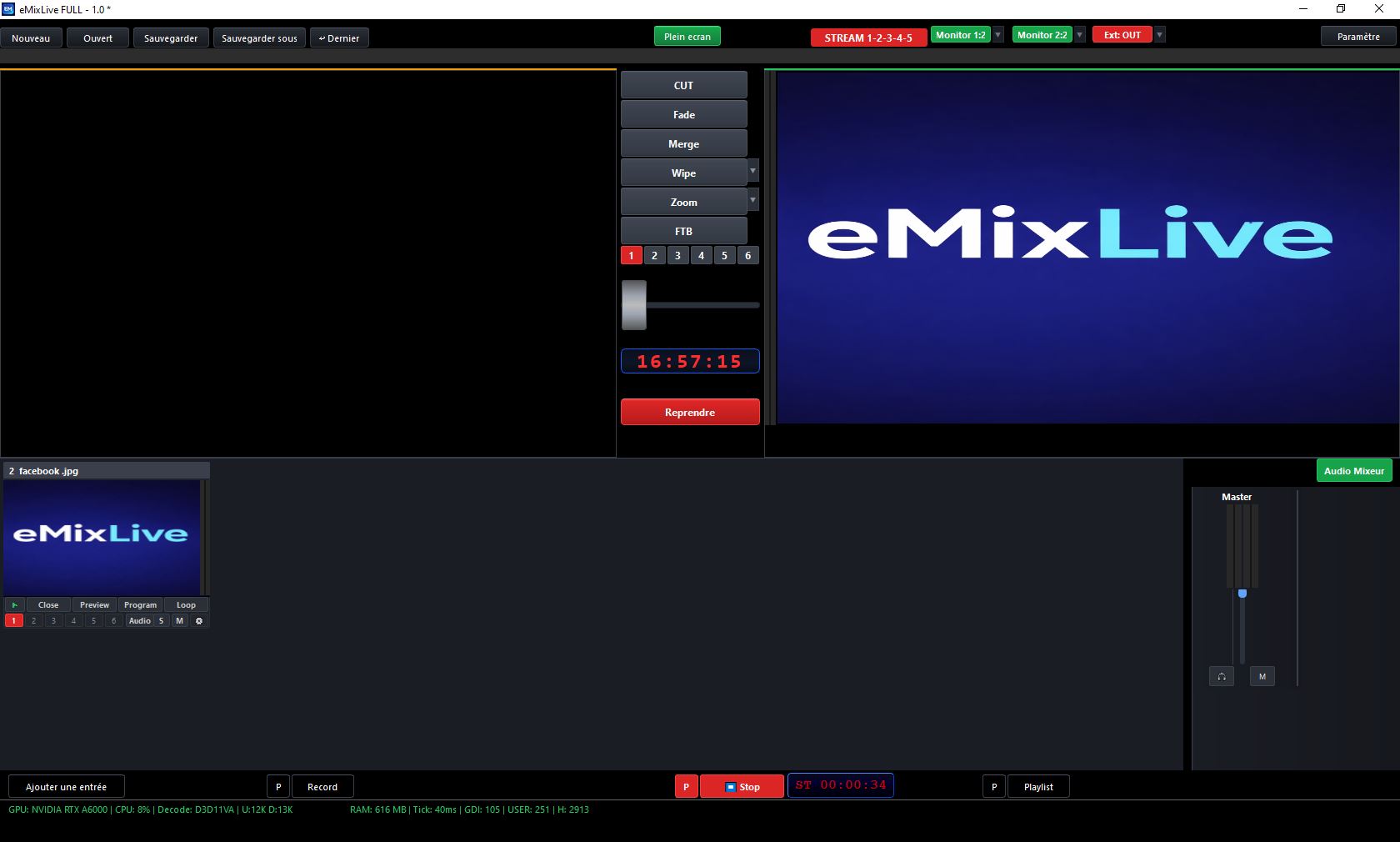
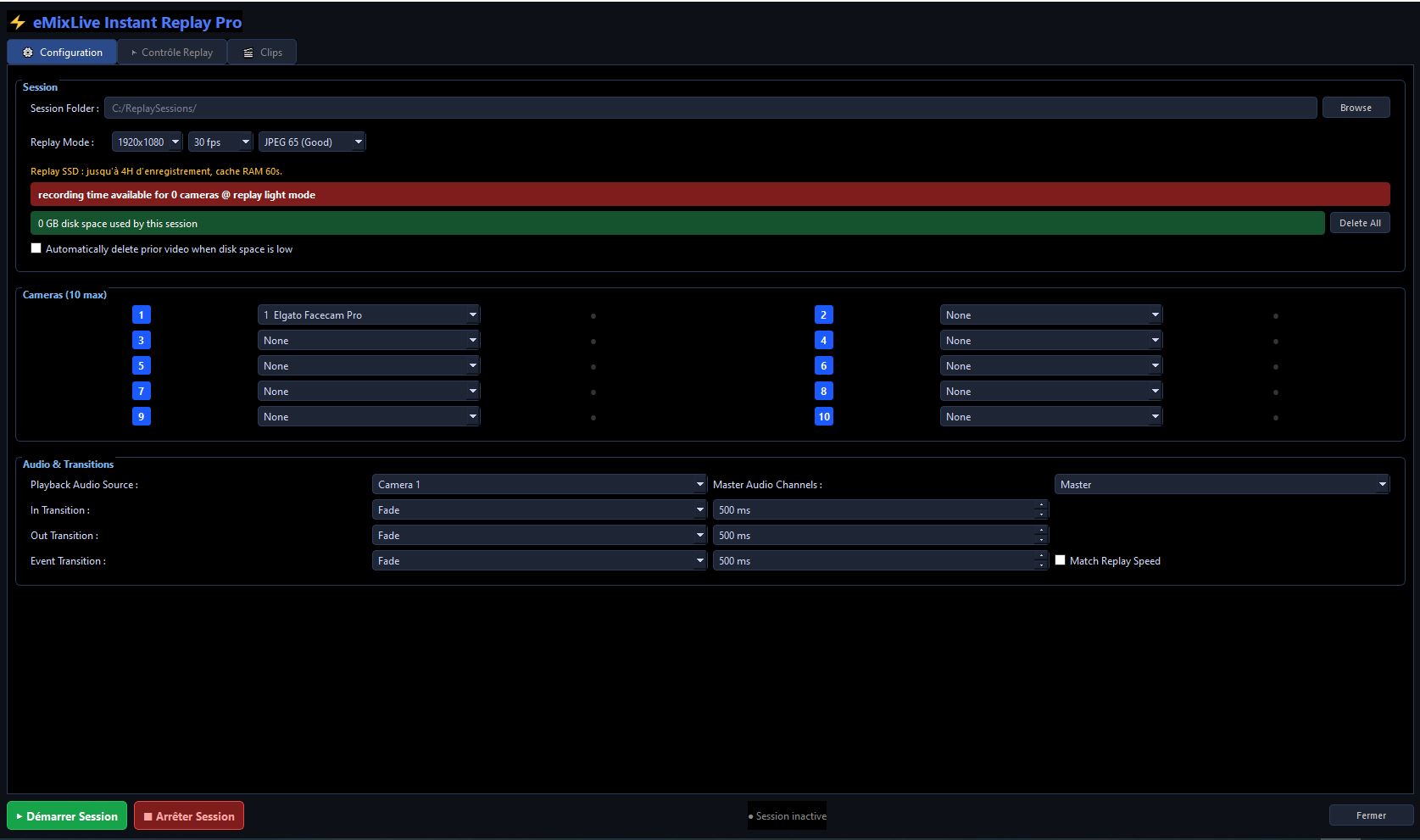
Instant Replay Pro
Replay professionnel jusqu'à 4 heures

Revivez les moments clés avec un système de replay digne des productions sportives et des grandes émissions TV.

✓Jusqu'à 10 angles caméra simultanés
✓Stockage SSD — 4H d'enregistrement continu
✓Points IN/OUT et création de clips
✓Envoi direct vers Preview ou Program
✓Vitesse variable : ralenti 0.1x à rapide 8x
✓Résolution 1920×1080 / 30fps
✓Enregistrement ISO par caméra
✓RAM optimisée : ~700 MB avec 2 caméras
eMixLive Instant Replay Pro — Configuration multi-angle, timeline, IN/OUT
Éditions & tarifs

Choisissez la puissance adaptée à votre production

Commencez simplement, passez au multicaméra professionnel ou équipez un studio broadcast complet. Les différences essentielles sont visibles immédiatement, puis détaillées fonction par fonction.

✓ Essai 30 jours ✓ Paiement sécurisé par carte bancaire ✓ Licences permanentes disponibles ✓ Compatible Windows 10/11
ESSAI 30 JOURS
Essai 30 jours

Découvrez eMixLive

Pour découvrir le studio avant de choisir votre licence.

0€/ 30 jours
Sans carte bancaire
Toutes les fonctions Full pendant l’essai
MultiVidéo — Montage en direct inclus
Annotations — Crayon, stylo et gomme inclus
Jusqu'à 10 sources simultanées
Streaming jusqu'à 5 destinations
Replay Pro, NDI et Automation
Expiration automatique après 30 jours
Voir tous les détails ↓
eMixLive HD

L’essentiel en SD

Petites structures, directs simples et premières productions.

40€/ paiement unique
Licence permanente
Production Preview / Program
3 tuiles maximum
1 seul flux de diffusion
1 seul Overlay
Diffusion et enregistrement en SD uniquement
Mixeur audio essentiel

40 € en achat unique — licence permanente. Sorties SD uniquement : aucune diffusion ni aucun enregistrement en HD, Full HD ou 4K.

Fonctions exclues de cette formule
  • Tous les pupitres virtuels, en réseau local comme à distance ; aucun accès aux pupitres en ligne.
  • Bible, Grille TV, Scheduler, playlist et prompteur.
  • Tous les déclencheurs et leurs actions programmées.
  • Avatars et toutes les fonctions IA, y compris création et retouche d’images OpenAI / ChatGPT, Agent IA, Traduction IA, Chroma Key IA et suivi automatique.
  • Pilotage PTZ, eMixLive Call et Screen Share.
  • Moniteur 1, Moniteur 2 et sortie EXT OUT.
  • REC Démo. L’enregistrement normal reste disponible en SD.

Les autres inclusions et exclusions sont détaillées dans le comparatif ci-dessous.

Comparer cette édition ↓
eMixLive Pro

Production multicaméra

Producteurs, églises, studios web et événements réguliers.

250€
160€/ paiement unique TTC
PROMOTION Licence permanente
Tout eMixLive HD, avec limites Pro
1 000 tuiles enregistrables
Jusqu'à 5 flux de streaming
NDI Input / Output
6 overlays et Chroma Key
Mixeur Audio Pro et Prompteur
PUB 3 écrans et Social Comments Live
Images OpenAI — clé API personnelle

L’édition PRO exclut l’Agent IA et la Traduction IA.

Comparer cette édition ↓
★ RECOMMANDÉ
eMixLive Full

Le studio broadcast complet

Télévisions, productions sportives et studios professionnels.

750€
600€/ paiement unique TTC
PROMOTION Licence permanente
Toutes les fonctions eMixLive
Instant Replay Pro jusqu'à 4H
Scheduler TV, Grille TV Pro et Automation
Avatar, PUB 3 écrans et Social Comments Live
eMixLive Call et Screen Share
Images OpenAI et Agent IA
Bible, Virtual Set et Traduction IA
Multi-Monitors et outils avancés
MultiVidéo — Montage en direct
Annotations — Crayon, stylo et gomme
Voir la comparaison complète ↓
eMixLive Max

Tout, sans achat initial

Accès complet par abonnement, avec accompagnement prioritaire.

40€
30€/ mois TTC
PROMOTION Sans engagement
Toutes les fonctions eMixLive Full
Images OpenAI, Agent IA et Traduction IA
1 000 tuiles enregistrables
Mises à jour incluses en continu
Support prioritaire
Résiliable à tout moment
Idéal pour projets temporaires
MultiVidéo — Montage en direct
Annotations — Crayon, stylo et gomme
Comparer cette édition ↓

Comparaison complète des éditions

Chaque limite importante est affichée séparément afin que le client sache exactement ce qu'il achète.

Avatar, Grille TV Pro, MultiVidéo Montage et Annotations : Essai 30 jours, Full et Max.
PUB 3 écrans transparent et Social Comments Live sont également inclus dans Pro. Screen Share est disponible en Essai, Full et Max.
Images OpenAI : Essai 30 jours, Pro, Full et Max uniquement. Non disponible dans l’édition HD.
L’Agent IA et la Traduction IA sont inclus dans l’essai gratuit de 30 jours, l’abonnement MAX et la licence FULL. Les éditions HD et PRO ne donnent accès à aucune de ces deux fonctions.
Les appels API Images OpenAI et Agent IA restent à la charge de chaque utilisateur.

Fonction / limite Essai
30 jours
HD
40€
Pro
250€
160€ TTC
Full
750€
600€ TTC
Max
40€
30€ TTC/mois
Licence et capacité
Type d'accèsEssai limitéPermanentePermanentePermanenteAbonnement
Durée d'utilisation30 joursIllimitéeIllimitéeIllimitéePendant l'abonnement
Résolution de productionFull HDSorties SD uniquementFull HDFull HDFull HD
Tuiles enregistrables dans le projet1 00031 0001 0001 000
Overlays simultanés61666
Production, streaming et audio
Preview / Program et transitions✓✓✓✓✓
Record — Enregistrement du Programme✓SD uniquement✓✓✓
REC DEMO✓——✓✓
Destinations de streaming simultanéesJusqu'à 51Jusqu'à 5Jusqu'à 5Jusqu'à 5
NDI Input / Output✓—✓✓✓
Chroma Key fond vert / bleu✓—✓✓✓
Chroma Key IA — sans fond vert✓—✓✓✓
Capture d’écran PC✓—✓✓✓
Screen Share — caméras de téléphonesJusqu’à quatre appareils sur le même réseau local, par lien ou QR code.✓——✓✓
Fichiers Microsoft : PDF, Word, PowerPoint, Excel✓—✓✓✓
Playlist médias✓—✓✓✓
Mixeur Audio Pro : EQ, compresseur, gate✓Basique✓✓✓
Prompteur intégré✓—✓✓✓
Tous les pupitres virtuels — réseau local et distant✓Non inclus✓✓✓
Caméras PTZ✓—✓✓✓
MultiVidéo et annotations — Essai gratuit / Full / Max
MultiVidéo — Montage en directQuatre pistes, découpe, déplacement, copie, regroupement et renommage.✓——✓✓
Lecture directe ou mixage en fichierPreview / Programme, plages de lecture et transitions de fin.✓——✓✓
Fondus et masques avec images clésPoignées de fondu, floutage et positions animées des masques.✓——✓✓
Commandes MultiVidéo et audio synchroniséRaccourcis personnalisables, fader, vumètres, casque, Solo et Mute.✓——✓✓
Annotations — ProgrammeCrayon, stylo, couleur, épaisseur et gomme ; dessins visibles dans les sorties Programme.✓——✓✓
Annotations — Écrans PCPalette flottante pour écrire et dessiner sur les écrans pendant les démonstrations.✓——✓✓
Création et assistance IA
Images OpenAI — Création / RetoucheClé API OpenAI personnelle. Génération et retouche d’images avec consignes et annotations ; appels API à la charge de l’utilisateur.✓Non inclus✓✓✓
Agent IA — panneau assistantDemandes écrites ou dictées. Clé API OpenAI personnelle et appels à votre charge. Disponible en Essai 30 jours, Full et Max uniquement. Non inclus en HD ni en Pro.✓——✓✓
Fonctions broadcast avancées
Avatar✓——✓✓
PUB 3 écrans transparent✓—✓✓✓
Grille TV Pro — PC et distant✓——✓✓
Social Comments Live✓—✓✓✓
Instant Replay Pro — 4H SSD✓——✓✓
Enregistrement ISO par caméra✓——✓✓
Déclencheurs — événements et actions programmées✓Non inclus✓✓✓
Scheduler TV et Automation✓——✓✓
eMixLive Call✓——✓✓
Bible Louis Segond sur PC et pupitre Bible sur tablette✓——✓✓
Virtual Set✓—✓✓✓
Traduction IA LiveConsulter les 21 choix de langue✓——✓✓
EXT OUT — sortie externe✓Non inclus✓✓✓
Multi-Monitors✓——✓✓
Mises à jour et assistance
Mises à jour inclusesPendant l'essai2 ans2 ans2 ansEn continu
Utilisation après la fin des mises à jour—✓✓✓—
Support prioritaire————✓
Choisir cette édition
Action Télécharger Acheter HD Acheter Pro Choisir Full S'abonner
✓ Fonction incluse — Fonction non incluse 1 000 tuiles = sources préparées dans un projet, et non 1 000 sources lues simultanément.

Licence permanente

Les éditions HD, Pro et Full restent utilisables sans limite de durée. Elles comprennent 2 ans de mises à jour.

eMixLive Max

Max donne accès à toutes les fonctions Full, aux mises à jour continues et au support prioritaire, tant que l'abonnement reste actif.

Besoin d'aide pour choisir ?

HD convient aux directs simples. Pour Images OpenAI, choisissez Pro, Full ou Max : cette fonction n’est pas disponible en HD. Full et Max réunissent aussi Grille TV Pro, Avatar, Screen Share, MultiVidéo Montage et Agent IA. L’Agent IA et la Traduction IA sont inclus dans l’essai gratuit de 30 jours, l’abonnement MAX et la licence FULL. Les éditions HD et PRO ne donnent accès à aucune de ces deux fonctions.

Pensé pour ceux qui produisent en direct

eMixLive s'adresse aux structures qui veulent un outil complet et performant.

⛪

Églises & Cultes

Bible intégrée, prompteur, streaming multi-plateformes, replay prédications, overlays versets.

🎙️

Studios Web & Podcasts

Animez émissions et interviews en direct avec un workflow multicaméra professionnel.

📺

Télévisions en ligne

Préparez votre conducteur avec la Grille TV Pro : PAD, directs, programmation horaire et commandes de régie, avec vos tickers et votre newsbar.

⚽

Événements sportifs

Replay multi-angle 4H, ralenti, scoreboards, enregistrement ISO par caméra.

🎓

Formations & E-learning

Screen share, PowerPoint, PDF, Excel en overlay, streaming vers plateformes LMS.

🎬

Producteurs indépendants

Un vrai studio broadcast complet sur PC. Interface intuitive, rec démo, overlays pro.

Quel PC faut-il pour eMixLive ?

eMixLive s'appuie sur le GPU pour le rendu, l'encodage et l'intelligence artificielle. Voici, en toute transparence, le minimum pour démarrer et ce que nous recommandons pour exploiter le logiciel à pleine puissance.

Minimum

Pour démarrer

Production 1080p simple, 2 à 3 sources, streaming vers une plateforme.

SystèmeWindows 10 / 11 — 64 bits
ProcesseurIntel Core i5 8e gén. ou AMD Ryzen 5
Mémoire8 Go de RAM
Carte graphiqueNVIDIA GTX 1650 SUPER ou GTX 1660 — 6 Go
Chroma Key IA non disponible sur cette génération
StockageSSD — 20 Go libres
Réseau5 Mbps en émission pour le streaming 1080p
Recommandé

Le bon équilibre

Multicaméra confortable, Virtual Set, Chroma Key IA, Record 4K et streaming multi-plateformes.

SystèmeWindows 11 — 64 bits
ProcesseurIntel Core i7 10e gén. ou AMD Ryzen 7
Mémoire16 Go de RAM
Carte graphiqueRTX 4060 Ti 16 Go, RTX 5060 Ti 16 Go ou RTX 5070
Toutes les fonctions IA disponibles
StockageSSD NVMe — 500 Go, dont un disque dédié au Replay
Réseau15 Mbps en émission, connexion filaire
Puissance max

Studio broadcast

Entrées 4K, Instant Replay 4H multi-angle, enregistrement ISO par caméra, 5 flux simultanés.

SystèmeWindows 11 Pro — 64 bits
ProcesseurIntel Core i9 ou AMD Ryzen 9
Mémoire32 à 64 Go de RAM
Carte graphiqueRTX 5080, RTX 5090 ou station RTX PRO / série A
Cartes pro : sessions d'encodage illimitées
StockageNVMe 2 To + disque séparé pour Replay et ISO
Réseau50 Mbps et plus, connexion filaire dédiée
Le guide des cartes graphiques

La carte graphique est le composant qui détermine réellement ce que vous pourrez faire avec eMixLive.

Carte graphique Niveau Chroma Key IA Ce que vous pouvez produire
GTX 1050 → 1080, GTX 1630 Déconseillé Non Encodage de génération ancienne. Utilisable en dépannage, sans garantie de fluidité.
GTX 1650 SUPER · GTX 1660 / SUPER / Ti Minimum Non 1080p, 2 à 3 sources, un flux de streaming, enregistrement HD.
RTX 2060 · 2070 · 3050 · 3060 Entrée de gamme Oui 1080p, 3 à 4 caméras, Record et Streaming simultanés, Virtual Set, Chroma Key IA.
RTX 4060 Ti 16 Go · RTX 5060 Ti 16 Go · RTX 4070 · RTX 5070 ★ Recommandé Oui Multicaméra confortable, Record 4K, plusieurs flux, Instant Replay, Virtual Set sans compromis.
RTX 4080 · RTX 4090 · RTX 5070 Ti · RTX 5080 Confort large Oui Entrées 4K, Replay multi-angle, ISO par caméra, 5 flux simultanés, IA en continu.
RTX 5090 Sommet Oui 32 Go de mémoire vidéo, trois moteurs d'encodage. Toute production, en 4K, sans y penser.
RTX PRO Blackwell · RTX 4000/5000/6000 Ada · série A Station pro Oui Sessions d'encodage illimitées : le choix pour l'enregistrement ISO à partir de 6 caméras.

🎨 Le Chroma Key IA demande une carte RTX

Le détourage par intelligence artificielle — celui qui fonctionne sans fond vert — s'appuie sur les cœurs Tensor, présents uniquement sur les cartes RTX.

Sur une carte GTX, toutes les autres fonctions d'eMixLive restent disponibles, y compris le Chroma Key classique sur fond vert ou bleu.

🎥 Enregistrement ISO : au-delà de 6 caméras

Les cartes GeForce sont limitées par NVIDIA à 8 sessions d'encodage simultanées, pilotes à jour — et à 5 seulement sur des pilotes plus anciens.

Chaque caméra enregistrée en ISO, chaque flux de streaming et le Record principal consomment une session. Pour un studio à 6 caméras et plus, orientez-vous vers une carte professionnelle, dont les sessions sont illimitées.

Un doute sur votre configuration ? Écrivez-nous en décrivant votre production — nous vous répondrons précisément.
Une mémoire vidéo de 16 Go est plus utile qu'une carte plus rapide limitée à 8 Go : Virtual Set, Chroma Key IA et caméras 4K remplissent la mémoire avant de saturer le processeur graphique.

Passez à la production live professionnelle

Découvrez toutes les fonctions eMixLive pendant 30 jours, sans carte bancaire : Avatar, Grille TV Pro, PUB 3 écrans, Social Comments Live, MultiVidéo et annotations sont inclus pendant l’essai valide. Consultez le comparatif pour choisir votre édition.

Compatible Windows 10/11 — 64 bits — GPU recommandé

Parlons de votre projet

Une question sur le produit, les éditions ou les licences ? Notre équipe est disponible.

ou écrivez-nous directement : support@emixlive.com

Nos représentants à l'international

Une question, un partenariat, une formation ? Nos représentants officiels vous accompagnent localement.

🇮🇪 🇬🇧
Irlande / Angleterre
Alpha Congo-Moklisto
📞 +353 87 601 3229
🇫🇷
France
Représentant eMixLive
📞 +33 6 99 13 32 99
🇨🇩
RD Congo
Bruno Nkanza
📞 +243 844 580 708
🇨🇦
Canada
Radio Maweja FM
📞 +1 613 889 2968
🇫🇷
France · Représentant marketing
MAK DANIEL
📞 +33 6 29 34 76 72